
Vidéos produit
Faire une vidéo produit avec l’IA : photo, plan de tournage, clip, montage
Une vidéo produit en cinq étapes : choisir la plateforme et son format, préparer une photo, prévoir trois plans, générer un seul plan IA, monter le reste. Formats relevés le 5 novembre 2026.
Les exemples vidéo de cet article ont été générés sur Cicadas, avec leur modèle, leurs réglages et leur date. Cicadas est rémunéré quand vous générez avec ces modèles. Notre méthode de test (en anglais)
- Période de test :
- 2026-09-08 – 2026-09-30
- Clips enregistrés avec ces modèles :
- 11
- Modèles :
- Kling 3.0 Pro
- Coût fournisseur :
- ≈6,16 $US
- Sélection :
- chaque clip conservé est listé avec ses réglages, son coût et son identifiant de requête ; les essais ratés ou écartés figurent dans le registre des tests (en anglais).
En bref : commencez par savoir où la vidéo sera diffusée, car c’est ce qui fixe son format et sa durée. Prenez ensuite une photo propre du produit, prévoyez trois plans (le produit en mouvement, un détail, une carte avec l’offre), ne faites générer que le plan qu’aucune photo ne peut donner, et montez le reste avec ce que vous avez déjà dans le générateur de vidéo produit IA (page en anglais). Un plan IA de 5 secondes sur Kling 3.0 Pro coûte 140 crédits ; assembler vos propres photos et clips n’en coûte aucun.
C’est nous qui faisons Cicadas, nos outils apparaissent donc dans ce guide. Les trois plans IA ci-dessous ont chacun été générés une fois sur Cicadas le 8 septembre 2026, à partir de photos produit créées par nous (aucun produit de client), et chaque prix vient de la grille tarifaire du site au 5 novembre 2026. Les limites des plateformes ont été relevées le même jour dans le centre d’aide de Shopify et sur les forums vendeurs d’Amazon ; quand nous n’avons pas trouvé de chiffre publié, nous le disons au lieu de l’inventer.
Étape 1 : savoir où la vidéo sera vue
Une vidéo produit sert rarement à un seul endroit : la fiche de votre boutique, une annonce Amazon, un Reel. Notez les deux ou trois emplacements visés avant d’ouvrir le moindre outil, puis retenez le format et la durée les plus contraignants.
| Emplacement | Format à prévoir | Ce qu’indique la plateforme (relevé le 5 novembre 2026) |
|---|---|---|
| Fiche produit Shopify | 16:9 ou 1:1 | Vidéos importées jusqu’à 10 minutes, 1 Go et 4K (4096 × 2160), en MP4, MOV ou WebM ; jusqu’à 250 images, vidéos et modèles 3D par produit. Une vidéo YouTube ou Vimeo intégrée échappe à ces limites. |
| Annonce Amazon | 16:9 | Aide vendeur citée sur les forums vendeurs d’Amazon : MP4 ou MOV, jusqu’à 1080p et 5 Go. Vérifiez la page en vigueur dans votre propre Seller Central avant l’envoi. |
| TikTok, Instagram Reels, YouTube Shorts | 9:16 | Vertical plein écran ; 1080 × 1920 est la taille sur laquelle s’accordent les guides consultés. Nous n’avons pas trouvé de durée maximale officielle et vérifiable pour les vidéos de boutique. |
Dans le Studio de Cicadas, un nouveau projet propose les mêmes trois formats (9:16, 16:9 et 1:1) : le choix fait ici se retrouve jusqu’à l’export.
Étape 2 : préparer une seule photo
Le plan IA ne sera jamais meilleur que l’image de départ. Choisissez une photo où le produit occupe au moins la moitié du cadre, aux contours nets, sans rien de coupé du côté où la caméra va bouger. Un fond uni ou sombre laisse moins de choses à inventer au modèle. Recadrez-la dès maintenant au format de l’étape 1 : le clip garde la forme de la photo, quoi que dise la demande. Si le produit porte un logo ou une mention en petits caractères, photographiez-le de face : un texte de biais est le premier que le modèle tord.
Le prix, la remise et le slogan n’ont rien à faire dans la photo. Ils s’ajoutent en texte au montage, où ils seront écrits exactement comme vous les avez tapés.
Étape 3 : prévoir trois plans
La plupart des vidéos produit courtes tiennent en trois plans, et un seul demande de l’IA :
- Le produit en mouvement. Une lumière qui glisse dessus, la caméra qui tourne doucement autour, de la vapeur ou de l’eau à côté. Aucune photo ne donne ce plan-là : c’est lui qu’on fait générer.
- Un détail. Une deuxième photo ou une vidéo au téléphone de la matière, du fermoir, de la semelle. Vos propres images seront plus fidèles qu’un gros plan inventé.
- L’offre. Nom, prix ou appel à l’action sur un fond simple. Le créateur de texte animé, gratuit, compose vos mots dans une police au lieu de les faire dessiner par un modèle.
Voici les trois plans « produit en mouvement » que nous avons enregistrés, tous sur Kling 3.0 Pro en image vers vidéo, 5 secondes, sans son :
| Produit | Mouvement demandé | Format | Coût fournisseur | Crédits aujourd’hui |
|---|---|---|---|---|
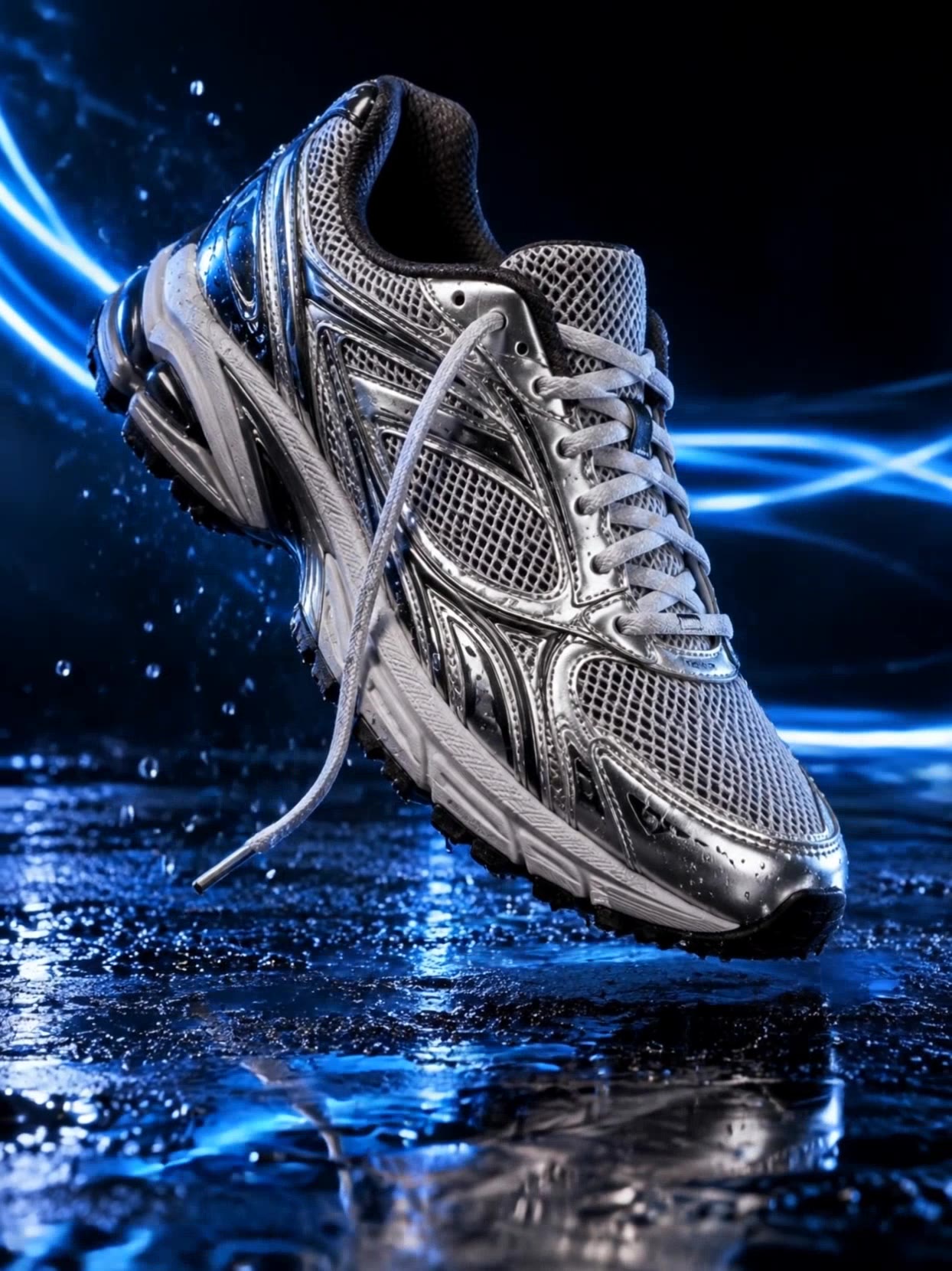
| Chaussure de course argentée | Mouvement demandéRotation lente de 20 degrés, traînées de lumière bleue derrière | FormatDemandé en 9:16, reçu en 720 × 960 (3:4) | Coût fournisseur0,56 $US | Crédits aujourd’hui140 |
| Tasse de café et croissant | Mouvement demandéVapeur qui monte, très léger travelling avant | Format16:9, 1920 × 1080 | Coût fournisseur0,56 $US | Crédits aujourd’hui140 |
| Bague en or à pierre champagne | Mouvement demandéUn faisceau balaie la bague, caméra fixe | Format16:9, 1920 × 1080 | Coût fournisseur0,56 $US | Crédits aujourd’hui140 |
La chaussure illustre le piège : la demande disait 9:16, le fichier a gardé le 3:4 de la photo. On recadre donc avant de générer, pas après. Le café et la bague ont chacun leur pas-à-pas en anglais : le guide vidéo café et la vidéo de bijou à partir d’une photo.
Étape 4 : générer le seul plan IA
Un prompt produit tient en trois parties : ce qui bouge, ce qui ne doit pas bouger, ce qui ne doit jamais apparaître. Voici celui de la chaussure tel que nous l’avons lancé (les prompts restent en anglais) :
A silver running shoe floats above the dark studio floor. Camera makes a slow 20-degree orbit while blue light trails pass behind the shoe. Preserve the sole, laces and material details. Product commercial, single continuous shot, no added logos or text.
Un seul mouvement de caméra, avec son amplitude chiffrée. Le produit est nommé pièce par pièce comme à conserver. La dernière phrase écarte ce que les modèles ajoutent volontiers à une pub : des logos et du texte en trop. Si la première prise dérive, réduisez le mouvement avant d’allonger le prompt.
Sur le générateur de vidéo produit, un plan IA ajouté affiche son devis en crédits avant l’envoi. Pour essayer d’autres modèles et préréglages de caméra sur la même photo, passez par l’image vers vidéo ; pour voir ce que les mêmes photos de café, de bague et de parfum ont donné sur deux ou trois modèles, lisez le comparatif des modèles IA pour la vidéo produit.
Étape 5 : monter la vidéo
Ouvrez le générateur de vidéo produit, choisissez une à trois de vos photos ou vidéos (le plan IA retenu peut en faire partie) et écrivez trois choses : un sous-titre d’ouverture, un détail du produit et un appel à l’action. Une fois connecté, après avoir confirmé que vous avez le droit d’utiliser ces fichiers, le bouton « Upload and open editor » en fait un projet de trois scènes enregistré dans le Studio, où l’on réordonne les scènes et règle sous-titres, durée et cadrage. Importer, monter et exporter vos propres médias ne consomme aucun crédit de génération IA. Le projet vous attend dans My projects.
Deux outils gratuits du navigateur servent à la fin, et aucun n’envoie votre fichier sur un serveur :
- Mettre une vidéo en boucle répète un clip court de 2 à 10 fois dans un seul MP4, pour un lecteur de fiche produit qui ne s’arrête pas.
- Extraire les images d’une vidéo sort des PNG ou des JPG du clip terminé, pour la miniature et pour contrôler le produit image par image.
Vérifier avant de publier
Regardez le plan IA jusqu’au bout et mettez en pause à la première seconde, au milieu et à la fin. Comparez avec la photo : la silhouette, le logo, le nombre de lacets ou de griffes, la couleur de la pierre. Regardez derrière le produit s’il est apparu quelque chose qui n’était pas sur la photo. Vérifiez enfin que les sous-titres ne disent que ce qui est vrai : l’outil place les mots que vous écrivez, il ne contrôle pas vos arguments.
Questions fréquentes
Peut-on faire une vidéo produit avec l’IA gratuitement ?
En partie. Monter vos propres photos et clips en scènes sous-titrées sur Cicadas ne consomme aucun crédit de génération IA (les limites du compte s’appliquent toujours), et les outils de boucle, de texte animé et d’extraction d’images tournent gratuitement dans le navigateur, sans filigrane. Un plan généré par l’IA est payant : 140 crédits pour 5 secondes sur Kling 3.0 Pro, soit environ 1,39 $US avec le premier pack de 1 000 crédits à 9,90 $US, affichés avant l’envoi.
Quelle durée pour une vidéo produit ?
Celle que permet l’endroit où elle sera vue, et pas une seconde de plus que le message. Shopify accepte des vidéos produit jusqu’à 10 minutes, mais sur une fiche produit il suffit souvent de montrer l’objet qui tourne, qui accroche la lumière ou qu’on utilise. Notre exemple de café terminé dure 15 secondes, en trois scènes sous-titrées.
L’IA risque-t-elle de modifier mon produit ?
Oui, c’est possible. Sur nos trois plans enregistrés, la tasse, la bague et la chaussure ont gardé leur forme, mais le modèle redessine chaque image : le logo, les petits caractères et les coutures sont les premiers à se déformer. Indiquez dans le prompt ce qui doit rester rigide, gardez un mouvement discret et comparez la dernière image avec votre photo avant de publier.
Quel format d’image choisir ?
Le 9:16 vertical pour TikTok, les Reels et les Shorts ; le 16:9 pour une fiche produit ou YouTube ; le 1:1 pour un fil carré. Recadrez la photo à ce format avant de générer : sur Kling 3.0 Pro, le clip reprend la forme de la photo. Notre demande pour la chaussure indiquait 9:16, le fichier est revenu en 720 × 960, le 3:4 de l’image de départ.