
视频转 GIF 工具:在浏览器里把 MP4 转成 GIF新
无需上传即可把视频转成 GIF。这个免费的 MP4 转 GIF 工具在浏览器里运行:裁剪片段,选择 5–20 fps 和宽度,然后下载 GIF。
- 免费浏览器工具
- 无需上传
在浏览器里制作 GIF
视频不会离开你的设备,不会上传。
关于视频转 GIF
把一段视频转成 GIF 动图:选择浏览器能播放的 MP4、MOV 或 WebM,设置开始和结束时间,选择帧率、宽度、速度和颜色数,然后下载 GIF。视频在你的设备上解码,GIF 也在设备上生成,不会上传。工具免费,不加水印,无需账号,不消耗积分。
为什么在 Cicadas 做视频转 GIF
裁剪片段,选择 GIF 设置
设置开始和结束时间(每个 GIF 最多 60 秒、400 帧),再选择 5、10、15 或 20 fps,320 到 800 像素的宽度,0.5× 到 2× 速度,以及 255、128 或 64 种颜色。
共用一套调色板,GIF 更小
从整段片段中取 24 帧,生成最多 255 色的统一调色板。第一帧之后只保存有变化的像素,静止的背景几乎不增加文件大小。下载前就能看到文件大小。
MP4 转 GIF,无需上传
无需账号、上传或积分:浏览器在你的设备上解码视频并生成 GIF。GIF 只保留在本页面,离开或刷新前请先下载。
视频转 GIF 使用步骤
- 01
选择浏览器能播放的 MP4、MOV 或 WebM 文件。
- 02
设置开始和结束时间(也可以使用播放器当前时间),选择帧率、宽度、速度和颜色数,然后点击“生成 GIF”。
- 03
查看预览和文件大小,然后下载 GIF。想要更小的文件,可降低宽度、帧率或颜色数。
可以完成的任务
选择视频后,在上方工具中完成。
“把产品视频里最好的三秒做成循环 GIF,放进 README 或邮件。”
“把一段简短的录屏做成 480 像素、10 fps 的 GIF,用来展示问题或功能。”
“把 5 秒的 AI 视频循环成 GIF 预览,用在帖子、聊天或幻灯片里。”
视频转 GIF 常见问题
在 Cicadas 的实测记录 · 审核于 2026-10-01
2026-10-01 在 Chrome 中用我们自己的三段视频实测:1080p 视频的 5 秒、480 像素、10 fps 得到 3.5 MB(50 帧,约 8 秒完成);5 秒、640 像素、15 fps、128 色得到 7.0 MB(75 帧);竖屏 720×1280 视频的 4 秒、320 像素在手机尺寸屏幕上得到 4.2 MB。每个文件都用 ffprobe 和 Pillow 重新解码核对;在相同宽度、帧率和颜色数(不抖动)下,ffmpeg 调色板方法生成的文件大 4–13%。编码器是我们自己的代码;能否解码取决于浏览器的编解码器支持。
更新于 2026年10月1日 · 我们怎么测试
相关工具
 从自己的视频提取图片
视频转图片帧:本地 PNG 与 JPG 抽取
在浏览器里把视频转成图片帧:按时间点、间隔或最高 60 fps 采样,预览后逐张下载 PNG、JPG,或打包成 ZIP。免费视频抽帧,不上传视频,也不消耗积分。
免费 · 在浏览器中运行
实测记录 2026-09-09
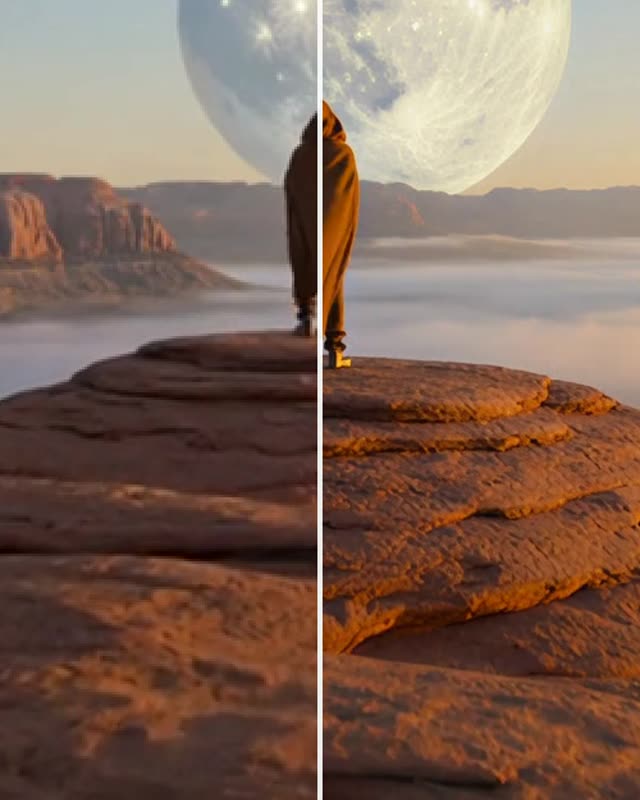
AI 视频放大
把视频宽高各放大 2 倍,输出私有的静音 MP4 文件。AI 视频放大基于 SeedVR2 超分模型,按每输出百万像素 0.25 积分计费,确认前可先查看准确报价。
实测记录 2026-09-29
 Kling 3.0 Pro · 本站实测样片
AI 图生视频生成器
上传一张有权使用的图片,AI 图生视频为你生成静音 MP4:Kling 出 5 秒视频并跟随原图比例,Veo 出 6 秒 720p 横屏视频,生成前先看准确的积分报价。
Kling 3.0 Pro · 140 积分起
实测记录 2026-09-29