
Logo 动画制作:让 Logo 动起来,文字不走样
免费 Logo 动画制作工具:上传 PNG 或 SVG,选择淡入、弹出、上浮、擦除、对焦或扫光,下载 MP4 片头或片尾。无水印,文件不上传。
- 免费
- 不上传
- 无水印
给你的 Logo 做动画
在浏览器中完成,你的 Logo 不会被上传。关于 Logo 动画
选择你的 Logo 文件,再选它的出现方式:淡入、弹出、上浮、擦除显现、对焦或扫光。成品可以作片头、片尾或两者兼有,支持 16:9、9:16 和 1:1,背景颜色任选,时长 2 到 6 秒。这个工具移动的是你的文件本身,不会重画它,所以 Logo 的文字、间距和颜色就是你上传的样子。全程在浏览器中完成:Logo 不会被上传,没有水印,也不需要注册。2026-10-08 我们在 Chrome 中实测:用一张 1800×480 的 PNG 做 4 秒、1920×1080 的片头,2 到 3 秒完成,文件 0.3 MB。
文字、图表和图形的动效见 AI 动效视频生成器和 AI 讲解视频生成器。做好的片头可以在视频转 GIF 变成一个小循环。 片头、竖屏、邮件签名 GIF、网页透明加载动画各该怎么设置,见怎么给 Logo 做动画。 8 种 Logo 跑完 6 种动效的实测(哪种文件做 GIF 会出问题),见 Logo 动画实测。
为什么在 Cicadas 做 Logo 动画
用的是你的 Logo 文件,不是重画的版本
AI 视频模型会重画每一帧,重画出来的 Logo 常常字母变形、图形走样。这个工具不生成任何内容:它把你的 PNG、SVG、JPG 或 WebP 放到画布上,再做淡入、移动、缩放、擦除、虚化或打光。实测中,Logo 停留的那些帧彼此完全相同,图形和文字与用另一个工具从同一文件合成的参考帧一致。由于 MP4 是有损压缩格式,细小边缘会比 PNG 略软。
六种动画,可作片头或片尾
淡入、弹出、上浮、擦除显现、对焦和扫光。每一种都可以作片头(Logo 出现后停留)、片尾(先停留再离开),或在一段里两者都有。出现过程占整段的 30%,最长 1.2 秒,其余时间 Logo 保持静止。
按用途选尺寸
16:9 用于 YouTube 和演示,9:16 用于 Reels、Shorts 和抖音,1:1 用于信息流;可选 720p 或 1080p,30 帧/秒。背景颜色可以选成和你的视频一致;如果 Logo 自带纯色背景,画面会用同一颜色铺满到边缘。
Logo 动画使用步骤
- 01
选择 Logo 文件(透明背景的 PNG 或 SVG 效果最好),或把它拖到页面上。
- 02
选择动画、作片头还是片尾、时长、画幅和背景颜色。预览播放的就是成品。
- 03
点击“制作 MP4”,下载后放到视频的开头或结尾。
用本页做出的 Logo 动画样片
工具下方的两段视频都是 2026-10-08 在 Chrome 里用我们自己的 Logo 做的。横版那段用 1800 × 480 的透明 PNG,“扫光”片头:6 秒,1920 × 1080,自定义背景色,文件 0.44 MB,用时不到 2 秒。方形那段用 SVG 图标,“弹出”片头加片尾合成一段:3 秒,720 × 720,0.32 MB,用时不到 1 秒。两段里停留的每一帧彼此完全相同,文字和图形与我们上传的文件一致;只有边缘略软,因为 MP4 会压缩画面。同样六种动画就在上面的工具里,下载的文件是唯一一份,离开页面前先保存。
AI Logo 动画,还是保持原样的 Logo
搜“AI Logo 动画”的人,多半想要围绕 Logo 搭一个场景:光线、烟雾、运镜。在 Cicadas 上那是图片转视频页,模型会重画每一帧,文字可能走样。本页是另一半:只移动你的文件,不重画,这正是片头片尾需要的。两者可以接起来:先在这里做好 MP4,再用“做开场视频”把停留中的 Logo 作为首帧带到图片转视频页,那里 Kling 3.0 Pro 的 5 秒视频 140 积分,生成前显示价格。
可以完成的任务
选择 Logo 文件后,在上方工具中完成。
“给 YouTube 视频做一个 3 秒的 16:9 片头:Logo 在品牌色背景上淡入并停留。”
“给 Reels 或 Shorts 做一个 9:16 片尾:Logo 先停留再离开,视频以你的标志收尾。”
“做一个方形的 Logo 短动画:一道光从标志上扫过,可以单独发布。”
免费 Logo 动画工具对比(2026 年 10 月 17 日实测)
| 不登录 | 免费导出 | |
|---|---|---|
| Cicadas(本页) | 不登录能开始,能下载 | 免费导出无水印;720p 或 1080p MP4,2 到 6 秒;我们测的 4 秒 1080p 用了 2.37 秒 |
| Canva | 不登录动态 Logo 按钮直接进注册页 | 免费导出MP4 最高 1920×1080,GIF 最高 1280×720;付费素材在购买前带水印 |
| Adobe Express | 不登录没测成:编辑器没加载出来 | 免费导出MP4;GIF 要另外转换;模板 500×500 到 1200×1200 像素 |
| Renderforest | 不登录模板能进编辑器;“Try for Free”进注册页 | 免费导出MP4,按方案 360p、HD720 或 HD1080;付费方案写了“No watermarks” |
| Jitter | 不登录使用模板就跳到登录页 | 免费导出720p、30 帧的视频、GIF 或 Lottie,升级前带 Jitter 水印 |
| LogoAI | 不登录能上传和预览;下载要登录 | 免费导出GIF 或 WebM;Pro 动效和透明 GIF 需要 Pro 或积分 |
| 我们怎么测的 | 不登录同一个 Logo,同一天,不登录 | 免费导出每个工具一步一步的结果,以及引用的页面 |
实测用同一张虚构 Logo 的 PNG,干净浏览器、不登录;注册之后的情况摘自各家自己的页面(同一天读取)。各家方案和限制可能变动。
Logo 动画常见问题
在 Cicadas 的实测记录 · 审核于 2026-10-18
2026-10-08 在 Chrome 中用我们自己的 Logo(PNG、SVG、JPG 和 WebP 文件)实测,没有在 Safari 或 Firefox 中测试。通过本页共制作 36 段视频,其中 24 段在生产构建上。在这些构建上:用 1800×480 的 PNG 做 4 秒、1920×1080 的“淡入”用时 1.9 到 2.9 秒(0.31 MB);6 秒、1920×1080 的“扫光”用时 1.4 到 1.8 秒(0.44 MB);SVG 的 3 秒 720×720“弹出”、SVG 的 2 秒 1080×1920“擦除显现”、JPG 的 5 秒 1280×720“对焦”片尾、WebP 的 4 秒 720×1280“上浮”,每段用时 0.3 到 1.4 秒(0.04 到 0.32 MB)。ffmpeg 读取每个结果,均为 30 帧/秒的 H.264,没有音轨,时长与页面所示一致。从每段视频的停留部分各取两帧互相比较:五段完全相同(SSIM 1.0),第六段为 0.99999。对于用 PNG、JPG 和 WebP 文件做的四段,还把停留帧中 Logo 所在的矩形与 ffmpeg 用同一文件、同一背景色合成的参考帧比较:SSIM 为 0.83 到 0.94。我们自己看了这些帧:文字和图形相同,MP4 中的边缘略软;分数较低的是 Logo 最小的两段。带白色背景的 JPG 自动把画面颜色设为白色。GIF 和一张 8002 像素宽的 PNG 在开始制作前就被拒绝。从选择文件到下载结果,浏览器没有发出任何网络请求。既没有尺寸也没有 viewBox 的 SVG 会被 Chrome 当作 300×150 读取,可能被裁切。背景始终是纯色,视频始终无声。2026-10-18 在 Chrome(本地生产构建)中检查了 GIF 导出,三个 Logo 各 4 秒、60 帧:240×96 的透明 PNG(弹出,320×180,透明,43 KB)、96×96 的 SVG 图标(扫光,480×480,透明,220 KB),以及 2400×1600、自带背景的 JPG(淡入,640×360,12 KB);每个都在 1 秒内完成。尚未在 iPhone 上试过。
更新于 2026年11月14日 · 我们怎么测试
相关指南
相关工具
 把自己的视频做成 GIF
视频转 GIF 工具:在浏览器里把 MP4 转成 GIF
无需上传即可把视频转成 GIF。这个免费的 MP4 转 GIF 工具在浏览器里运行:裁剪片段,选择 5–20 fps 和宽度,然后下载 GIF。
免费 · 在浏览器中运行
实测记录 2026-10-01
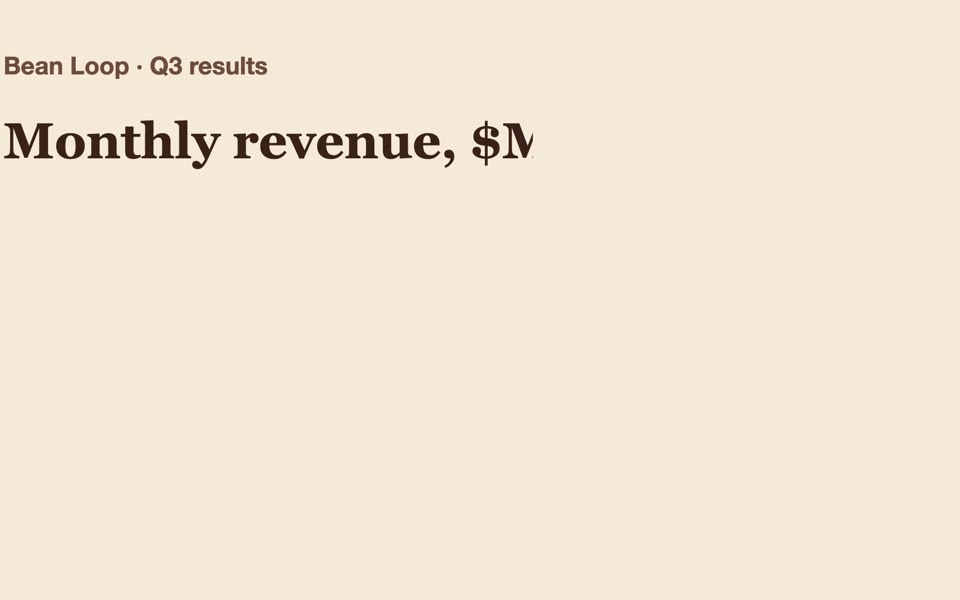 Claude 写的场景,本页渲染
不用 Team 套餐做 Claude 动效视频:贴提示词,出 MP4
Claude Motion 只对 Team 和 Enterprise 开放。本页免费提供一段提示词,让任意套餐的 Claude 写出动画讲解,再在浏览器里渲染成 MP4。
免费 · 在浏览器中运行
实测记录 2026-10-10
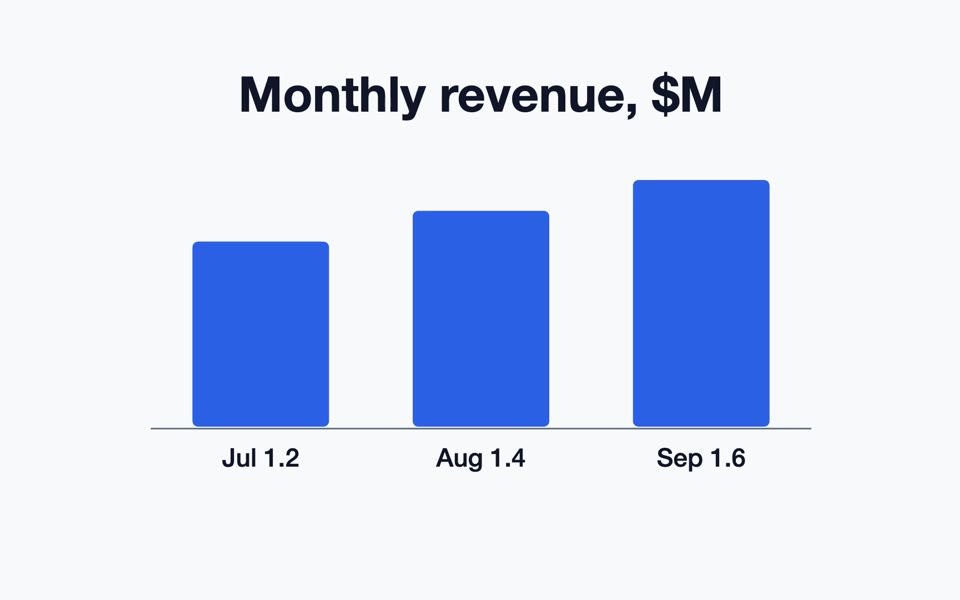 用模板做的柱状图动画
AI 动效视频生成器:输入文字,得到动画 MP4
免费动效视频生成器:填写模板(分步讲解、大数字、柱状图、发布预告、引言),或让对话模型来写场景。导出 MP4,无水印,不上传。
免费 · 在浏览器中运行
实测记录 2026-10-10
 Kling 3.0 Pro · 本站实测样片
AI 图生视频生成器
上传一张有权使用的图片,AI 图生视频为你生成静音 MP4:Kling 出 5 秒视频并跟随原图比例,Veo 出 6 秒 720p 横屏视频,生成前先看准确的积分报价。
Kling 3.0 Pro · 140 积分起
实测记录 2026-09-29